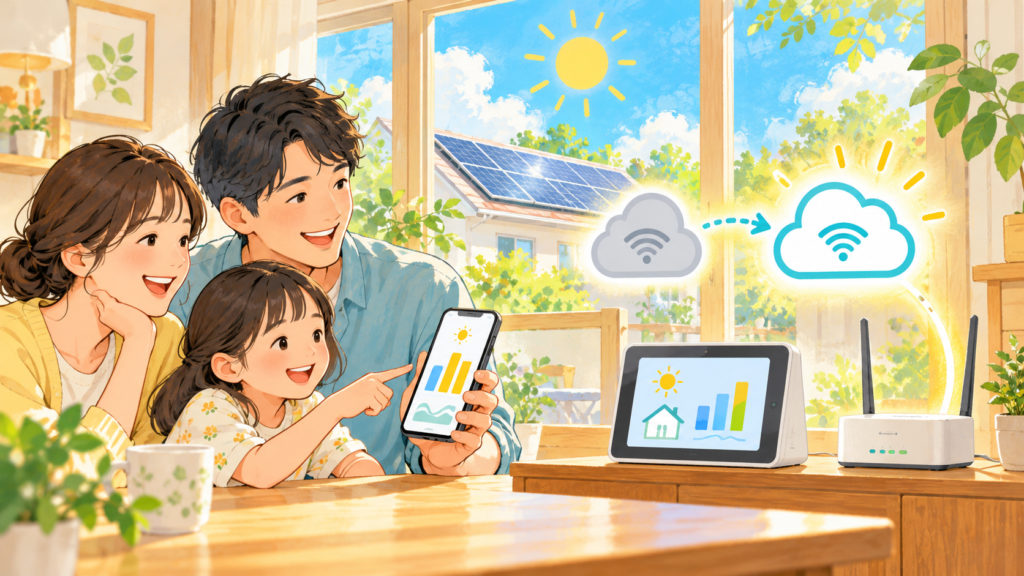
表紙:AI生成イラスト。実際の施工写真・配線図ではありません。
太陽光アプリの数字が更新されなくても、それだけで発電設備の故障とは決められません。現地のモニターとアプリの表示時刻を確認し、通信の問題か、設備の問題かを分けて相談しましょう。
特にルーターやインターネット回線を変更した直後は、何を変えたかを整理すると担当者が状況を把握しやすくなります。この記事は、機種を問わず設定を変更する手順ではなく、問い合わせの準備をまとめたものです。
1.「数字がゼロ」と「古い表示」を区別する
アプリの画面で、最後の更新時刻や日付を確認します。今日の表示と思って見ていた数字が、実は数日前のものではないかを確かめてください。
一方、現地のモニターに現在の発電状況が表示されている場合は、その時刻も含めて写真に残します。アプリと現地の画面を同じ時刻で見比べると、相談の材料になります。表示できる項目は製品によって異なります。
2.変更した機器と時期をメモする
ルーター、回線、プロバイダー、スマートフォンなど、直前に変更したものを書き出します。「昨日ルーターを交換した」「先週アプリを入れ直した」のように、時系列で伝えます。
機器の型番と、太陽光モニターや通信ユニットの型番も分かれば用意してください。家のWi-Fi名やパスワードを、公開コメントや記事へ書く必要はありません。
3.家の通信と、設備の通信を分ける
スマートフォンで普段のウェブページが見られるか確認します。ただし、それだけで太陽光の通信機器も接続できているとは判断しません。別の機器であることを意識して、担当者へ状態を伝えます。
パナソニックの対象機器の取扱説明書には、インターネットへの接続についてルーター経由で行う案内があります。接続条件や設定方法は製品別なので、使っている型番の説明書を確認してください。
4.初期化や設定変更を急がない
機器を初期化すると、元の設定や記録の扱いが分からなくなる場合があります。まずは現在の表示を保存し、メーカーや施工店へ状況を相談してください。
通信をつなぐためにルーターの保護機能を無効にするなど、自己判断で設定を弱める必要はありません。パスワードや設定情報を扱うときも、正式なサポート先と確認する範囲を決めましょう。
5.発電や制御との関係も、機種ごとに確認する
アプリへの表示と、設備の発電動作は確認する範囲が異なります。ただし、通信がどの機能に使われているかはシステムごとに違います。「通信が切れても絶対に問題ない」と一律には説明できません。
遠隔監視や出力制御などに通信が関係する設備もあるため、長く放置せず、型番と状態を伝えて確認してください。異常表示がある場合は、その内容も合わせて相談します。
よくある質問
アプリを削除して入れ直せば直りますか?
原因がアプリ側にあるとは限りません。ログイン情報や必要な設定を確認し、メーカーの案内に沿って対応します。先に表示と時刻を記録しておきましょう。
夜に発電ゼロと表示されるのは通信不良ですか?
確認する時刻と日照条件を区別します。通信状態は、数字だけでなく更新時刻やエラー表示、現地モニターも見て相談してください。
相談するときのメモ
最後に正常だった日時、変更した機器、アプリの更新時刻、現地の表示、通信機器の型番をまとめます。画面の写真は、氏名やログイン情報が写っていないか確認してから共有してください。
Sol Homeでは、導入設備のメーカー・型番と状況を確認し、必要に応じてメーカーや専門の協力施工会社と連携してご案内します。宮城県の太陽光設備について、お困りの内容をまずご相談ください。
参考資料
確認日:2026年10月14日。資料は特定機種の取扱説明書であり、すべての機器の設定手順を示すものではありません。